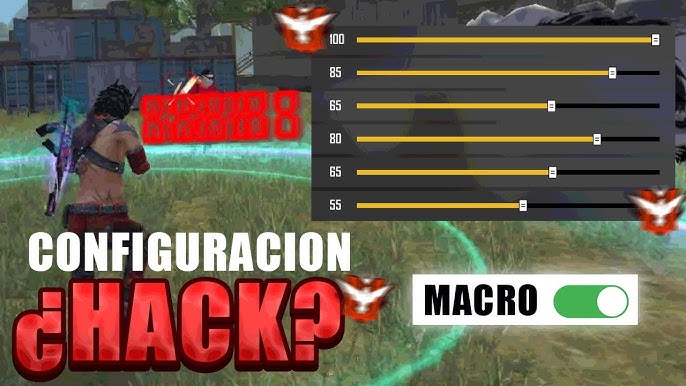
La configuración de macros en Free Fire no es universal: lo que funciona en un dispositivo de gama baja puede resultar inútil en uno de alta gama debido a diferencias en la potencia de procesamiento y la latencia.
Personalizar los controles según las capacidades de tu teléfono o tableta es clave para optimizar el rendimiento en el juego.
Desde ajustar la sensibilidad hasta asignar combinaciones de teclas táctiles, una macro bien calibrada puede marcar la diferencia entre una victoria y una eliminación prematura. Este artículo explora cómo adaptar estas herramientas a cada dispositivo específico.
Cómo configurar macro Free Fire según tu dispositivo
Para configurar correctamente una macro en Free Fire, es esencial adaptar los parámetros a las características específicas de tu dispositivo, ya que el rendimiento varía entre modelos Android, iOS y emuladores de PC.
Las macros permiten automatizar acciones como disparos rápidos o patrón de retroceso, pero una mala configuración puede provocar lags, sobrecalentamiento o incluso sanciones. Los pasos iniciales incluyen identificar la tasa de refresco de tu pantalla (60Hz, 90Hz o 120Hz) y la capacidad de procesamiento de tu equipo; luego, ajustar los tiempos de ejecución y cantidad de clics para evitar sobrecargas.
Además, es crucial usar aplicaciones externas compatibles con tu sistema operativo y configurar la sensibilidad junto con las macros para mantener un control preciso.
Configuración de macros en dispositivos Android de gama baja
En dispositivos Android de gama baja con menos de 4 GB de RAM y procesadores como MediaTek Helio o Snapdragon 600, debes priorizar macros simples con retrasos de 50 a 100 milisegundos entre acciones para evitar bloqueos.
Usa aplicaciones como Game Guardian o Auto Clicker con permisos de accesibilidad, y evita macros complejas con más de 5 clics en secuencia. Ajusta la sensibilidad del juego a un nivel medio (70-80) y desactiva efectos visuales en los ajustes de Free Fire.
No uses macros que requieran múltiples toques simultáneos, ya que el procesador puede saturarse y generar tirones durante las partidas.
¡Este contenido te puede interesar! Mejor macro Free Fire para tu teléfono
Ajuste de macros en dispositivos iOS de alto rendimiento
En iPhones y iPads con chips como A13 Bionic o superiores, puedes configurar macros con retrasos mínimos de 10 a 30 milisegundos gracias a su potencia y optimización. Herramientas como AutoTouch (para iOS con jailbreak) o Button Mapper (sin jailbreak) permiten crear patrones de disparo y movimiento fluidos.
Asegúrate de activar el modo de juego del sistema iOS para asignar recursos exclusivos a Free Fire. Las macros pueden incluir hasta 10 acciones seguidas, pero ajusta la tasa de refresco de la pantalla a 60Hz para evitar conflictos con la frecuencia de toque del panel táctil.
Optimización de macros en emuladores de PC (Gameloop o LDPlayer)
En emuladores como Gameloop o LDPlayer, la configuración de macros es más flexible gracias al teclado y ratón.
Usa las funciones nativas del emulador para grabar secuencias de teclas y clics, asignando retardos personalizados de 20 a 40 milisegundos según la velocidad de tu PC (16 GB de RAM y procesador i5 o superior son ideales). Activa la opción “macro loop” para disparo automático, pero limita los ciclos a 3 repeticiones para evitar detecciones.
Ajusta la sensibilidad del ratón a 50 para disparos y mapea teclas como Ctrl + clic izquierdo para ráfagas precisas. No olvides desactivar el antialias en gráficos para reducir la latencia.
| Dispositivo | RAM recomendada | Retraso entre acciones | Herramienta sugerida | Límite de acciones por macro |
|---|---|---|---|---|
| Android gama baja | 2-3 GB | 50-100 ms | Auto Clicker | 5 |
| iOS alto rendimiento | 4-6 GB | 10-30 ms | AutoTouch | 10 |
| Emulador PC | 8-16 GB | 20-40 ms | Gameloop | 15 |
Ajuste de la sensibilidad y disparo automático en Free Fire para cada dispositivo
El ajuste de la sensibilidad es crucial para una experiencia óptima en Free Fire, ya que cada dispositivo, desde un gama baja hasta un gama alta, responde de forma distinta. Para configurar una macro, debes priorizar la precisión en disparos automáticos y la velocidad de respuesta táctil.
En teléfonos con pantallas de 60 Hz, reduce la sensibilidad general a un 60-70% para evitar movimientos bruscos, mientras que en dispositivos con 90 Hz o más, puedes elevarla al 80-90%. Además, la macro debe incluir pausas milisegundo entre cada disparo para simular un toque humano y evitar detecciones de sistema anti-trampas.
Recuerda que la actualización del juego puede modificar la efectividad, por lo que es vital probar y ajustar la macro en la zona de práctica antes de usarla en partidas reales.
Configuración de macros en dispositivos Android de gama baja
En Android de gama baja, con procesadores como MediaTek Helio o Snapdragon 600, la fluidez del juego es limitada. Configura la macro con toques rápidos y tiempos de espera de 10-20 ms para evitar que el juego se trabe.
¡Este contenido te puede interesar! Sensibilidad Free Fire automática por modelo móvil
Aumenta la sensibilidad a 55-65% para compensar la lentitud del panel táctil y activa el modo de alto rendimiento del dispositivo para minimizar lag. La macro debe priorizar el disparo automático en lugar de movimientos complejos, ya que el retraso puede generar fallos.
Optimización de macros en tablets para Free Fire
Las tablets ofrecen una pantalla más grande, lo que requiere una macro con toques separados y sensibilidad baja (50-60%) para evitar toques accidentales. Ajusta la macro para que los dedos índices actúen como gatillos simulando un controlador, con intervalos de 15 ms entre acciones.
Asegúrate de que el punto de toque en la macro coincida con la posición de los botones del juego, ya que en tablets, la distancia entre controles es mayor y puede causar errores de precisión.
Macros en dispositivos iOS: diferencias con Android
En iOS, la tasa de refresco y la respuesta táctil son más rápidas, por lo que las macros deben tener precisión de milisegundos. Configura la sensibilidad máxima (90-100%) en iPhones con 120 Hz y reduce las pausas a 5-10 ms para aprovechar la respuesta instantánea. Importante: evita macros que alteren el sistema jailbreak, ya que pueden ser detectadas. Usa aplicaciones de automatización nativas como Atajos para simular toques sin riesgos de ban.
Ajuste de macros en dispositivos con pantallas curvas o edge
Los dispositivos con pantallas curvas como los Samsung Edge requieren una macro con puntos táctiles desplazados hacia el centro para evitar toques fantasmas. Ajusta la sensibilidad entre 70-80% y reduce el intervalo de toque a 12 ms para compensar la falta de respuesta en los bordes. La macro debe incluir una corrección de coordenadas para que los disparos no se activen accidentalmente al tocar el marco curvo.
Rendimiento de macros en dispositivos con refrigeración limitada
En dispositivos sin refrigeración activa, como gamas medias de 2019, la macro debe evitar toques continuos que eleven la temperatura del procesador. Configura pausas de 30 ms entre cada acción y reduce la sensibilidad a 50-60% para bajar el consumo de batería. Usa la macro solo en partidas cortas y monitorea la temperatura con apps externas; si supera los 45°C, baja la velocidad de disparo para evitar throttling y caídas de FPS.
Preguntas frecuentes
¿Qué son las macros en Free Fire y cómo se configuran según el dispositivo?
Las macros en Free Fire son secuencias de comandos que automatizan acciones como disparos o movimientos, pero su uso puede infringir las normas del juego. Para configurarlas según tu dispositivo, debes usar aplicaciones externas como Game Assistant en Android o AutoHotkey en PC, siempre bajo tu responsabilidad. Sin embargo, recuerda que esto podría llevar a sanciones, así que verifica la compatibilidad con tu modelo y versión del sistema operativo antes de intentarlo.
¿Es seguro usar macros en Free Fire para mejorar el rendimiento en mi dispositivo?
No, usar macros en Free Fire no es seguro, ya que el juego las considera trampas y puede resultar en una suspensión permanente de tu cuenta. Aunque algunos dispositivos permiten configurar macros mediante herramientas nativas, como los botones adicionales en teléfonos gamer, la mayoría de las soluciones externas violan los términos de servicio. Es mejor optimizar tu dispositivo ajustando gráficos o usando accesorios como gatillos táctiles para evitar riesgos.
¿Cómo puedo configurar una macro para Free Fire en un dispositivo Android sin root?
En dispositivos Android sin root, puedes usar aplicaciones como MacroDroid o Game Guardian para crear macros, pero esto implica riesgos de baneo. Primero, descarga la app desde una fuente confiable, luego asigna acciones como disparo rápido a un botón virtual. Ajusta la sensibilidad según el rendimiento de tu teléfono, probando en modo de práctica. Recuerda que Garena Free Fire detecta estos programas, así que úsalos con extrema precaución y bajo tu propio riesgo.
¡Este contenido te puede interesar! Generar sensibilidad Free Fire por tipo de celular
¿Existe una forma oficial de configurar macros en Free Fire para dispositivos iOS?
No, en Free Fire para iOS no hay una opción oficial para configurar macros. Apple restringe las aplicaciones de automatización, y el juego prohíbe el uso de herramientas externas. Algunos usuarios intentan con SwiftKey o teclados con accesos directos, pero no funcionan para acciones complejas. La mejor alternativa es usar el modo Giroscopio o ajustar la configuración táctil del iPhone para mejorar tu puntería sin violar las reglas del juego.